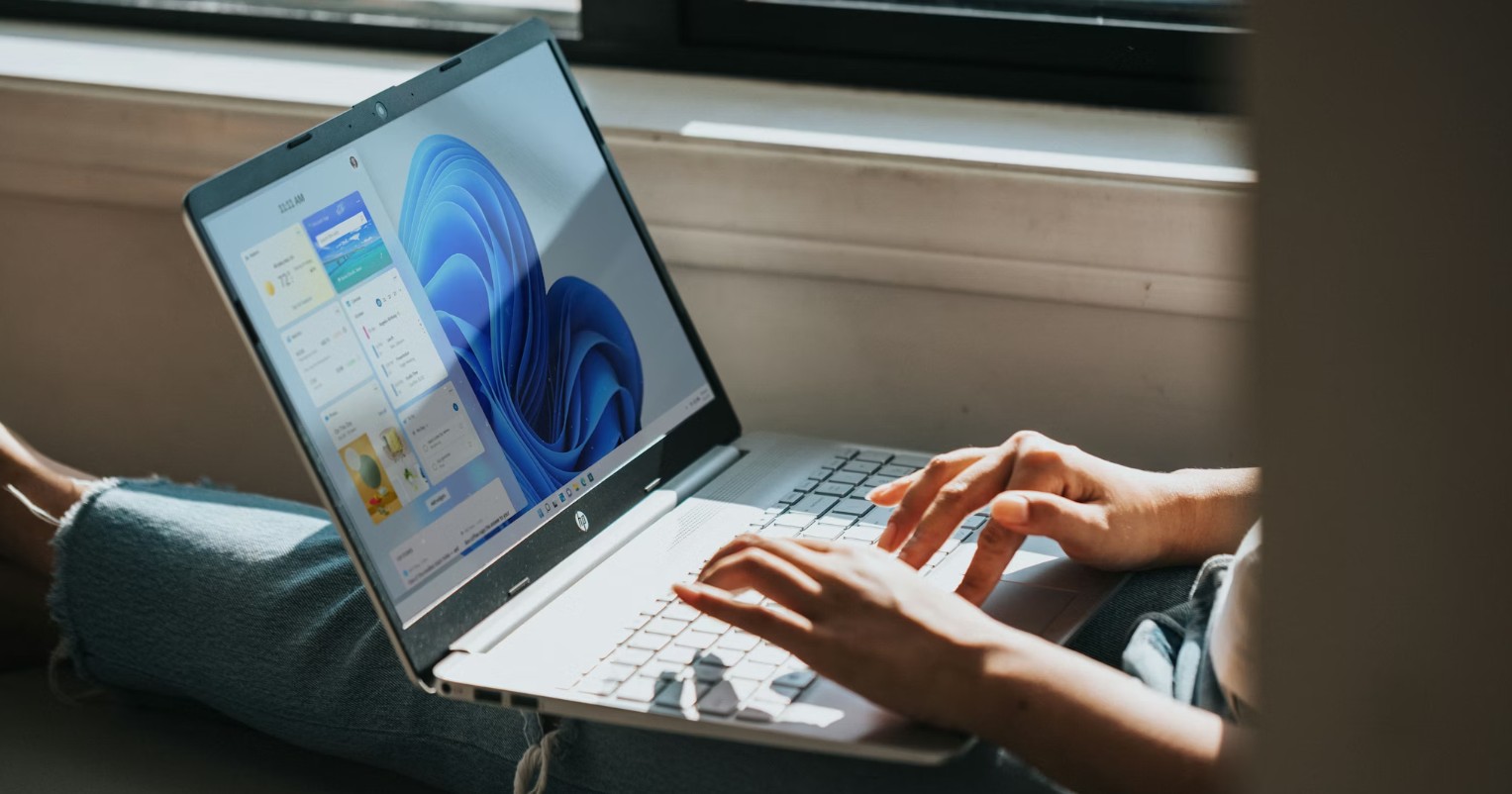
नए लैपटॉप में पहले दिन करें ये जरूरी काम। Photo- UnSplash.
टेक्नोलॉजी डेस्क, नई दिल्ली। नया लैपटाप खरीदना हमेशा एक नए डिजिटल सफर की शुरुआत जैसा होता है। नया सिस्टम तेज होता है, स्टोरेज खाली होती है और विंडोज बिल्कुल फ्रेश नजर आता है, लेकिन सिर्फ लैपटाप आन कर लेना ही काफी नहीं होता। सही परफार्मेंस, बेहतर बैटरी बैकअप और मजबूत सुरक्षा के लिए शुरुआत में कुछ जरूरी सेटिंग्स और बदलाव जरूरी होता है। अगर इन्हें समय रहते ठीक न किया जाए, तो आगे चलकर सिस्टम स्लो होने, बैटरी जल्दी खत्म होने या डाटा सिक्योरिटी से जुड़ी समस्याएं सामने आ सकती हैं।
विंडोज सेटअप और अपडेट इंस्टाल करें
लैपटाप में लागइन करने के बाद चाहे आपने माइक्रोसाफ्ट अकाउंट उपयोग किया हो या लोकल अकाउंट, तुरंत अपडेट चेक करना चाहिए। इसके लिए सेटिंग्स ओपन करें और विंडोज अपडेट सेक्शन में चेक फार अपडेट्स पर क्लिक करें। जो भी अपडेट उपलब्ध हों, उन्हें डाउनलोड और इंस्टॉल करें। सिस्टम को रीस्टार्ट करें। कई बार एक रीस्टार्ट के बाद फिर से नए अपडेट दिखते हैं, इसलिए तब तक यह प्रक्रिया दोहराएं जब तक अपडेट बाकी न रह जाए। अक्सर नए लैपटाप फैक्ट्री से निकलने के बाद महीनों तक स्टोरेज में रहते हैं। इससे जरूरी सिक्योरिटी अपडेट मिस हो जाते हैं। इसलिए यह स्टेप सिस्टम की सुरक्षा और परफार्मेंस दोनों के लिए जरूरी है।
अनावश्यक साफ्टवेयर और एप्स हटाएं
ज्यादातर कंपनियां नए लैपटाप में कई ट्रायल साफ्टवेयर, गेम्स और अपने टूल्स पहले से इंस्टाल कर देती हैं। ये रैम, स्टोरेज और बैटरी पर अनावश्यक दबाव डालते हैं। इन्हें हटाने के लिए सेटिंग्स खोलें, एप्स और फिर इंस्टाल्ड एप्स में जाएं। जो एप्स आपको समझ नहीं आता है या जिनकी जरूरत नहीं है, उन्हें अनइंस्टाल कर दें।
जरूरी प्रोग्राम और टूल्स इंस्टॉल करें
आप क्रोम, फायरफाक्स या ब्रेव चुन सकते हैं। गेमिंग के लिए ओपेरा जीएक्स एक अच्छा विकल्प है। आफिस वर्क के लिए माइक्रोसॉफ्ट 365, लिब्रेआफिस या गूगल डाक्स का उपयोग किया जा सकता है। पीडीएफ के लिए एडोब एक्रोबेट रीडर, सुमात्रा पीडीएफ या पीडीएफ 24 अच्छे टूल हैं। क्लाउड बैकअप के लिए वनड्राइव, ड्रापबाक्स या आइड्राइव का विकल्प चुन सकते हैं।
टचपैड, कीबोर्ड और फंक्शन की सेटिंग करें
ज्यादा सेंसिटिव टचपैड या गलत एफएन की सेटिंग काम को धीमा कर सकती है। सेटिंग्स में ब्लूटूथ एंड डिवाइसेस सेक्शन के अंदर टचपैड आप्शन में जाकर जेस्चर को अपने हिसाब से कस्टमाइज कर सकते हैं। माउस कर्सर की स्पीड भी यहीं से एडजस्ट की जा सकती है।
बैटरी और पावर सेटिंग्स को बेहतर बनाएं
सेटिंग्स में जाकर सिस्टम और फिर पावर और बैटरी सेक्शन को ओपन करें। यहां बेस्ट एनर्जी एफिशियंसी, बैलेंस्ड या बेस्ट परफार्मेंस मोड चुन सकते हैं। स्क्रीन ब्राइटनेस कम रखने से 30 से 60 मिनट तक अतिरिक्त बैकअप मिल सकता है।
सिक्योरिटी और डाटा प्रोटेक्शन मजबूत करें
सेटिंग्स में अकाउंट्स और फिर साइन-इन आप्शंस में विंडोज हैलो सेट करें। इसमें पिन, फिंगरप्रिंट या फेस रिकॉग्निशन का विकल्प मिलता है। बिटलॉकर या डिवाइस एंक्रिप्शन जरूर आन करें, ताकि चोरी की स्थिति में भी डाटा सुरक्षित रहे।
बैकअप और सिस्टम रिस्टोर
शुरुआत में ही बैकअप बनाना समझदारी है। सिस्टम एंड सिक्योरिटी में बैकअप एंड रिस्टोर विकल्प चुनें। पूरे सिस्टम का बैकअप हार्ड ड्राइव में सेव कर सकते हैं।
परफार्मेंस और सुविधा से जुड़े बदलाव
सेटिंग्स में जाकर मेमोरी आप्टिमाइजेशन आन करें, ताकि सिस्टम खुद ही टेंपरेरी फाइल्स हटाता रहे। एडवांस्ड सिस्टम सेटिंग्स में विजुअल इफेक्ट्स को परफार्मेंस के हिसाब से सेट कर सकते हैं।
फाइंड माय डिवाइस फीचर चालू करें
अगर आपका लैपटाप कहीं खो जाए या चोरी हो जाए, तो फाइंड माय डिवाइस फीचर बहुत मददगार साबित होता है। इससे आप अपने लैपटॉप की लोकेशन देख सकते हैं और उसे रिमोटली लॉक भी कर सकते हैं। इस फीचर को चालू करने के लिए सेटिंग्स में जाकर प्राइवेसी और सिक्योरिटी सेक्शन में फाइंड माइ डिवाइस ऑप्शन को ऑन करें। इसके लिए माइक्रोसॉफ्ट अकाउंट से साइन इन होना जरूरी होता है।
जरूरी विंडोज सेटिंग्स ऑन करें
विंडोज 11 में कई स्मार्ट फीचर्स होते हैं, लेकिन डिफाल्ट सेटिंग्स हर यूजर के लिए सही नहीं होती हैं। थोड़े बदलाव से सिस्टम को ज्यादा सुरक्षित और आरामदायक बनाया जा सकता है। सेटिंग्स में जाकर प्राइवेसी एंड सिक्योरिटी सेक्शन को ओपन करें। यहां गैर-जरूरी डाटा शेयरिंग, विज्ञापन और लोकेशन एक्सेस को बंद कर सकते हैं। विंडोज सिक्योरिटी में चेक करें कि रियल-टाइम प्रोटेक्शन चालू है या नहीं। अगर आप नहीं चाहते कि फाइलें स्वत : क्लाउड पर अपलोड हों, तो वनड्राइव की सिंक सेटिंग्स को सीमित या बंद कर दें। डिफॉल्ट एप्स सेक्शन में पसंदीदा ब्राउजर, मेल एप और फोटो व्यूअर सेट करें। सुरक्षा के लिए फाइल एक्सप्लोरर में जाकर फाइल नेम एक्सटेंशंस आप्शन को आन करें। इससे फाइल का पूरा नाम दिखेगा और फर्जी या खतरनाक फाइल पहचानना आसान होगा।
(इनपुट-संतोष आनंद)
यह भी पढ़ें: सबसे पतले iPhone Air पर सबसे बड़ा डिस्काउंट, मिल रही है 20 हजार से ज्यादा की छूट!
|